
낯선 동네에서 약속 장소를 코앞에 두고 빙빙 돈 적 있으세요?
주소는 분명히 맞는데 어느 골목으로 들어가야 할지 몰라서, 결국 지도 앱을 켜고도 한참을 헤맨 경험. 아마 한 번쯤은 있으실 거예요.
문제는 지도를 못 봐서가 아니에요. 길찾기 기능을 목적에 맞게 쓰는 순서를 몰라서인 경우가 훨씬 많거든요.
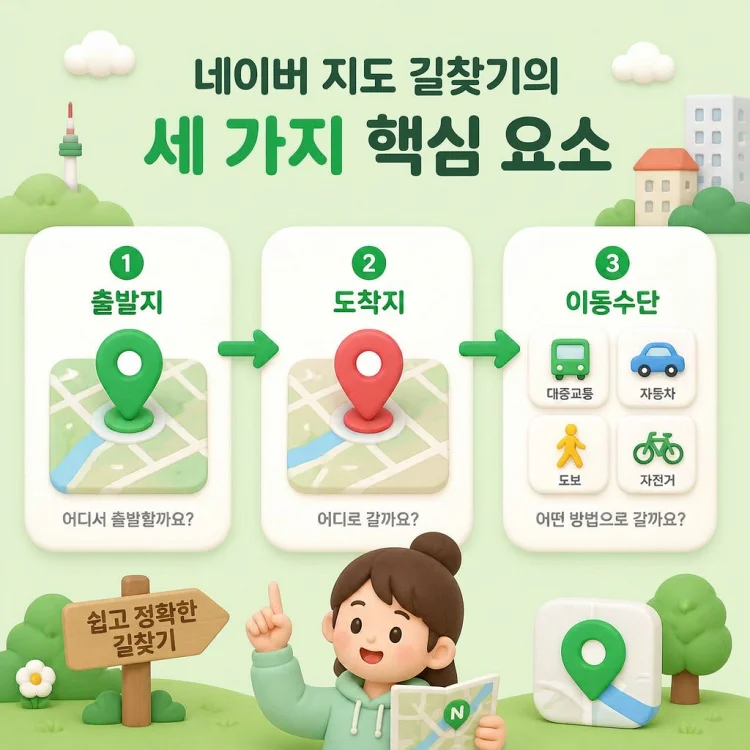
결론부터 말씀드릴게요. 네이버 지도 길찾기는 딱 세 가지만 기억하면 돼요. 출발지·도착지 입력 → 이동수단 선택 → 실시간 정보 확인. 이 흐름만 잡으면 대중교통이든 자동차든 도보든 똑같은 방식으로 쓸 수 있어요.
이 글에서는 PC와 모바일 앱에서 길찾기를 쓰는 순서, 이동수단별 선택 기준, 그리고 초보자가 자주 놓치는 실수까지 차근차근 정리해 드릴게요.
길찾기의 핵심 원리부터 잡고 가요
길찾기를 어렵게 느끼는 분들은 대부분 버튼을 하나하나 외우려고 해요. 그런데 그럴 필요가 없어요.
비유하자면 길찾기는 택시 기사님한테 목적지를 말하는 것과 똑같아요. “어디서 출발해서(출발지), 어디로 가고 싶은데(도착지), 뭘 타고 갈까요(이동수단)”만 정해주면 나머지는 앱이 알아서 계산해요.
그래서 화면 구성이 조금씩 달라져도 이 세 가지 축만 기억하면 흔들리지 않아요.
네이버 지도 길찾기 = 출발지 + 도착지 + 이동수단, 이 세 가지를 채우는 작업
이동수단은 보통 대중교통, 자동차, 도보, 자전거 네 가지로 나뉘어요. 각각 언제 쓰면 좋은지는 뒤에서 표로 정리해 드릴게요.
모바일 앱에서 길찾기 하는 순서
스마트폰으로 길 찾을 때가 제일 많으시죠. 순서대로 따라와 보세요.
- 네이버 지도 앱을 열어요.
- 화면에 보이는 검색창에 도착지(가려는 장소나 주소)를 입력해요.
- 장소가 뜨면 눌러서 상세 정보로 들어가요.
- ‘길찾기’ 버튼을 눌러요.
- 출발지를 ‘현재 위치’로 둘지, 다른 곳으로 바꿀지 정해요.
- 위쪽에서 이동수단(대중교통·자동차·도보·자전거)을 골라요.
- 추천 경로가 여러 개 나오면 시간과 방식을 비교하고 하나를 선택해요.
출발지를 따로 지정하고 싶으면, 길찾기 화면에서 출발지 칸을 직접 눌러 원하는 장소를 입력하면 돼요.
💡 팁: 위치 권한을 켜두면 출발지가 자동으로 현재 위치로 잡혀요. 그러면 매번 출발지를 입력하는 수고를 덜 수 있어요.
⚠️ 참고: 앱 버전이나 업데이트에 따라 버튼 이름과 위치가 조금씩 다를 수 있어요. 그래도 ‘검색 → 길찾기 → 이동수단 선택’ 흐름은 크게 바뀌지 않으니 순서 위주로 기억하시면 돼요.
PC(웹)에서 길찾기 하는 순서
발표 자료를 만들거나 여러 경로를 한눈에 비교할 때는 PC가 편해요. 화면이 넓어서 경로를 나란히 보기 좋거든요.
- 웹 브라우저에서 네이버 지도(map.naver.com)에 접속해요.
- 화면의 ‘길찾기’ 메뉴를 눌러요.
- 출발지와 도착지를 각각 입력해요.
- 이동수단을 골라요.
- 나온 경로들을 비교하고 원하는 걸 확인해요.
PC에서는 출발지를 직접 입력해야 하는 경우가 많아요. 현재 위치 기반이 아니라 내가 지정한 두 지점 사이를 계산하는 방식이라고 생각하시면 편해요.
이동수단, 상황에 맞게 고르는 게 핵심이에요
경로 옵션을 고르는 건 여행 갈 때 교통편 고르는 것과 비슷해요. 급하면 택시, 아끼려면 버스, 가까우면 걷기. 목적이 뭐냐에 따라 정답이 달라지거든요.
아래 표로 상황별 선택 기준을 정리했어요.
| 이동수단 | 이럴 때 좋아요 | 같이 볼 것 |
|---|---|---|
| 대중교통 | 도심 이동, 주차 걱정될 때, 비용 아끼고 싶을 때 | 환승 횟수, 도보 구간 |
| 자동차 | 짐이 많을 때, 대중교통이 불편한 지역 | 실시간 교통, 주차 여건 |
| 도보 | 1~2km 내 가까운 거리 | 소요 시간, 오르막 여부 |
| 자전거 | 가볍게 이동, 자전거도로가 있는 구간 | 날씨, 자전거 반납 위치 |
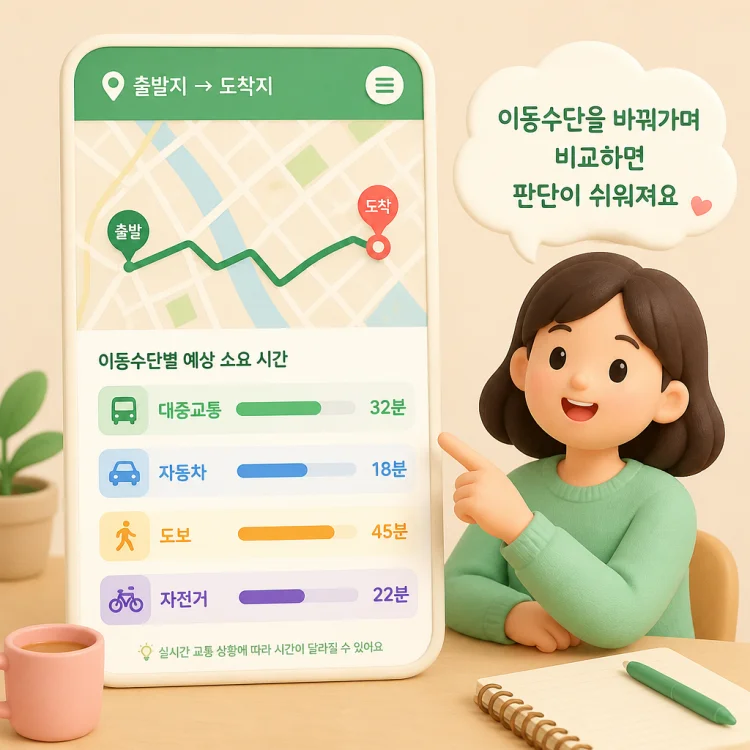
여기서 중요한 건 ‘무엇이 더 빠른가’만 보지 않는 거예요. 예를 들어 자동차가 시간상 빨라 보여도, 목적지 주차가 어려운 곳이면 대중교통이 실제로는 더 편할 수 있어요.
💡 팁: 애매하면 이동수단을 두세 개 눌러가며 소요 시간을 비교해보세요. 몇 초면 확인되니까 판단이 훨씬 쉬워져요.
실시간 교통·즐겨찾기·시간 설정, 이 실용 기능을 챙기세요
기본 길찾기만 써도 충분하지만, 아래 기능까지 쓰면 헛걸음이 확 줄어요.
실시간 교통 정보. 자동차 경로에서는 도로 혼잡도가 색으로 표시돼요. 막히는 구간을 미리 보고 출발 시각을 조정할 수 있어요.
즐겨찾기(저장). 집, 회사처럼 자주 가는 곳을 저장해두면 매번 주소를 입력하지 않아도 돼요. 출발지·도착지를 한 번에 불러올 수 있어서 편해요.
출발·도착 시간 설정. 대중교통은 “몇 시에 출발” 또는 “몇 시까지 도착”을 지정해 경로를 미리 확인할 수 있어요. 막차 시간을 챙기거나 약속 시간에 맞춰 역산할 때 특히 유용해요.
정리하자면, 길찾기는 ‘지금 당장 가는 길’뿐 아니라 ‘이따가 갈 길’까지 미리 계획하는 도구예요.
자주 하는 실수와 주의할 점
초행길에서 헤매는 분들을 보면 원인이 몇 가지로 비슷해요.
- 출발지를 확인하지 않아요. 현재 위치가 실제와 다르게 잡히면 경로가 통째로 어긋나요. 실내나 지하에서는 위치 오차가 커질 수 있어요.
- 추천 경로 하나만 보고 결정해요. 맨 위 경로가 늘 최선은 아니에요. 환승이 적거나 도보가 짧은 다른 경로가 더 편할 때가 있어요.
- 실시간 정보를 안 봐요. 평소 20분 거리도 사고나 정체가 있으면 크게 늘어나요.
- 도보 구간을 간과해요. 대중교통 경로에는 걷는 구간이 포함돼요. 비 오거나 짐이 많은 날은 이 부분을 꼭 확인하세요.
⚠️ 주의: 지도 정보와 실제 현장이 다를 수 있어요. 공사, 일시적 통제, 신규 도로 반영 지연 등이 있을 수 있으니 현장 상황도 함께 살피세요.
출발 전 30초 체크리스트
나가기 직전에 이것만 확인하면 헤맬 일이 크게 줄어요.
- ✅ 출발지가 내 실제 위치(또는 원하는 지점)로 맞게 잡혔나요?
- ✅ 목적에 맞는 이동수단을 골랐나요?
- ✅ 추천 경로를 2개 이상 비교했나요?
- ✅ (자동차) 실시간 교통 상황을 봤나요?
- ✅ (대중교통) 환승·도보 구간과 막차 시간을 확인했나요?
- ✅ 자주 가는 곳은 즐겨찾기에 저장했나요?
오늘 딱 하나만 해보세요
길찾기는 몇 번만 직접 써보면 금방 손에 익어요. 처음부터 모든 기능을 외우려 하지 않아도 돼요.
지금 당장 할 수 있는 건 이거예요. 네이버 지도 앱을 열고, 집과 회사(또는 자주 가는 곳)를 즐겨찾기에 저장해보세요. 5분이면 충분하고, 다음부터 길찾기 속도가 확 달라질 거예요.
그다음엔 내일 갈 곳 하나를 미리 길찾기로 검색해, 이동수단별 소요 시간을 비교해보는 걸 추천해요. 직접 비교해보는 순간, 길찾기가 훨씬 만만하게 느껴질 거예요.