
가입은 분명히 했는데 자녀 성적이 안 보이시나요?
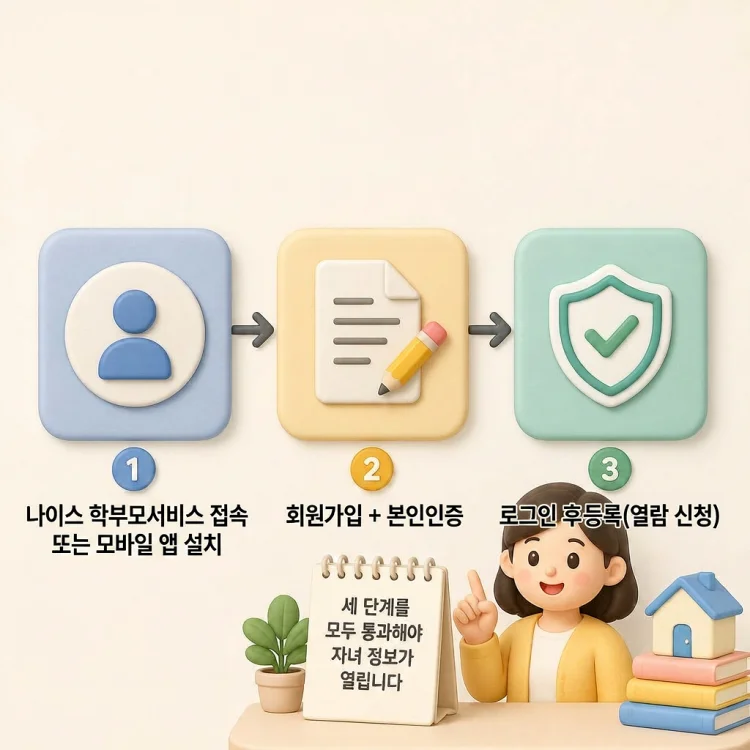
그럴 땐 대부분 가입이 잘못된 게 아니에요. 나이스 학부모서비스는 ‘가입 → 자녀 등록 신청 → 승인’까지 세 단계를 다 통과해야 정보가 열리는 구조거든요. 여기서 마지막 승인 단계가 빠져 있는 경우가 정말 많아요.
비유하자면 아파트 출입카드와 비슷해요. 카드를 발급받는 것(가입)과, 우리 집 층에 접근 권한을 넣는 것(자녀 등록·승인)은 다른 일이에요. 카드만 있으면 로비까지밖에 못 들어가죠.
먼저 이 서비스로 뭘 볼 수 있는지 짧게 정리할게요.
- 학교생활기록부(수상경력, 독서활동 등)
- 성적(중간·기말, 수행평가)
- 출결 상황(결석·지각·조퇴)
- 시간표, 학사일정, 급식 식단
- 건강기록 등 학교생활 정보
즉 학교에 직접 안 가도 자녀 학교생활을 확인할 수 있는 창구예요. 그래서 등록을 제대로 끝내는 게 중요합니다.
전체 흐름은 이렇게 됩니다
순서만 먼저 머리에 넣으면 훨씬 쉬워요.
- 나이스 학부모서비스(parents.neis.go.kr) 접속 또는 모바일 앱 설치
- 회원가입 + 본인인증
- 로그인 후 자녀 등록(열람 신청)
- 자녀 본인 동의 또는 학교 승인
- 승인 완료 후 자녀 정보 열람
여기서 3번까지만 하고 “왜 안 보이지?” 하는 분이 많아요. 4번이 남아 있어서 그래요.
시작 전 준비물 체크
신청 중간에 막히지 않으려면 아래 네 가지만 미리 챙기세요.
✅ 본인인증 수단(간편인증 또는 공동인증서 등)
✅ 자녀가 다니는 학교명·학년·반·번호
✅ 자녀 이름과 생년월일
✅ 자녀가 쓸 수 있는 스마트폰 또는 PC(동의 단계에 필요)
특히 마지막 항목을 놓치기 쉬워요. 부모님 혼자 앉아서 끝낼 수 있는 절차가 아닌 경우가 있습니다.
인증 수단, 뭘 고르면 편할까요?
본인인증은 공동인증서(구 공인인증서), 간편인증(네이버·카카오 등), 디지털원패스 등을 쓸 수 있어요. 어떤 게 맞는지는 상황에 따라 갈립니다.
| 인증 수단 | 이럴 때 편해요 | 걸림돌이 될 수 있는 점 |
|---|---|---|
| 간편인증(네이버·카카오 등) | 이미 해당 앱을 쓰고 있고, 휴대폰으로 바로 하고 싶을 때 | 해당 인증서를 아직 발급받지 않았다면 그 절차부터 필요 |
| 공동인증서 | 은행 업무용으로 이미 쓰고 있을 때 | PC↔모바일 이동, 만료 여부 확인이 번거로울 수 있음 |
| 디지털원패스 | 다른 정부 사이트도 자주 이용할 때 | 원패스 가입이 안 돼 있으면 초기 설정 시간이 듦 |
정리하면, 평소 쓰던 인증 수단을 그대로 쓰는 게 보통 가장 빠릅니다. 새 인증서를 굳이 새로 만들 필요는 없어요. 제공되는 인증 수단은 개편에 따라 달라질 수 있으니, 실제 화면에 뜨는 목록을 기준으로 고르시면 됩니다.
자녀 등록 신청 단계
로그인했다면 이제 자녀를 연결할 차례예요.
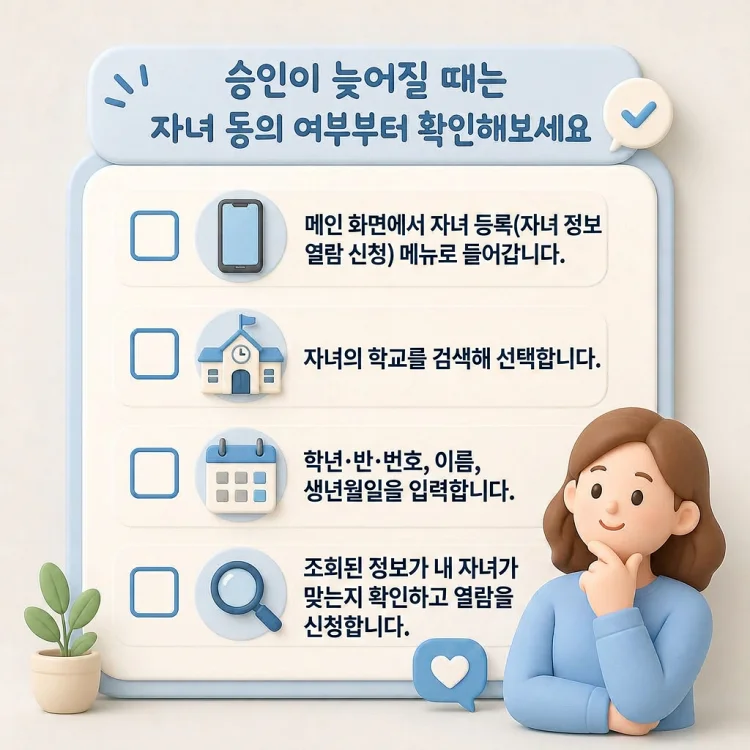
- 메인 화면에서 자녀 등록(자녀 정보 열람 신청) 메뉴로 들어갑니다.
- 자녀의 학교를 검색해 선택합니다.
- 학년·반·번호, 이름, 생년월일을 입력합니다.
- 조회된 정보가 내 자녀가 맞는지 확인하고 열람을 신청합니다.
메뉴 이름은 시스템 개편이나 학교급에 따라 조금씩 다르게 보일 수 있어요. 화면에서 ‘자녀 등록’ 또는 ‘정보 열람 신청’에 해당하는 버튼을 찾으시면 됩니다.
⚠️ 주의: 학년이 바뀌면 반과 번호도 바뀌죠. 학기 초에는 새 학년 정보가 반영되기 전일 수 있으니, 조회가 안 되면 조금 기다렸다 다시 시도해보세요.
승인 단계: 여기서 대부분 막힙니다
신청을 마쳤다고 끝이 아니에요. 승인이 있어야 실제로 정보가 열립니다.
승인 방식은 크게 두 갈래예요.
첫째, 자녀 본인의 동의. 개편된 방식에서는 학생이 나이스플러스(neisplus.kr)에 본인 계정으로 로그인해서, 정보관리 안의 보호자 승인 관련 메뉴에서 부모님의 신청 내역을 확인하고 동의해야 연동이 완료됩니다. 학생 정보 주권을 보호하기 위한 절차예요.
둘째, 학교의 확인·승인. 학교에서 학부모가 맞는지 확인한 뒤 권한을 부여하는 방식도 있습니다.
승인 없이 열리는 정보는 없다고 생각하시면 편해요.
승인에 걸리는 시간은 학교와 담당자 상황에 따라 달라집니다. 며칠이 지나도 그대로라면 자녀 학교 행정실이나 담임 선생님께 문의하시는 게 가장 빠릅니다.
등록이 안 될 때, 원인별 대응표
무작정 재시도하기 전에 어디서 막혔는지부터 구분해보세요.
| 증상 | 유력한 원인 | 이렇게 해보세요 |
|---|---|---|
| 자녀 조회 자체가 안 됨 | 학년·반·번호 또는 생년월일 불일치 | 최신 학급 정보를 자녀에게 확인 후 재입력 |
| 신청은 됐는데 정보가 안 보임 | 승인 단계 미완료 | 자녀 동의 여부 확인, 그다음 학교 문의 |
| 자녀가 동의 화면을 못 찾음 | 학생 계정 미가입 또는 로그인 실패 | 학생 본인 계정부터 정리(아이디·비밀번호 확인) |
| 인증 단계에서 멈춤 | 인증서 만료·미발급 | 다른 인증 수단으로 전환 |
| 형제자매 중 한 명만 보임 | 자녀별 등록이 각각 필요 | 나머지 자녀도 개별 등록 신청 |
핵심은 이거예요. “입력 문제인지, 승인 문제인지”만 구분해도 해결 경로가 절반으로 줄어듭니다.
자주 하는 실수 다섯 가지
- 가입만 하고 자녀 등록 신청을 안 함
- 신청 후 자녀에게 동의하라고 말 안 함(가장 흔해요)
- 작년 반·번호로 입력
- 자녀가 둘인데 한 명만 등록
- 학교 이름이 비슷한 다른 학교를 선택
특히 두 번째. 부모님 계정에서는 “신청 완료”로 보이니 다 된 줄 아시거든요. 신청 직후 자녀에게 한마디 전하는 게 제일 확실한 방법이에요.
마무리 체크리스트
✅ parents.neis.go.kr 또는 앱에서 회원가입·본인인증 완료
✅ 자녀 학교·학년·반·번호·생년월일 정확히 입력
✅ 자녀 등록(열람 신청) 제출 완료
✅ 자녀 본인 동의 또는 학교 승인 확인
✅ 로그인해서 성적·출결·생기부가 실제로 보이는지 확인
✅ 자녀가 여럿이면 각각 등록했는지 확인
절차 자체는 어렵지 않아요. 다만 단계가 나뉘어 있어서 중간에 끊기기 쉬울 뿐입니다.
오늘 할 일은 하나만
지금 당장 다 하실 필요는 없어요.
오늘은 자녀의 현재 학년·반·번호만 정확히 확인해두세요. 이 정보만 손에 있으면 등록 신청은 5분 안에 끝나고, 그다음은 자녀 동의 한 번이면 됩니다.
신청 후에도 정보가 안 보이면 학교 행정실이나 나이스 상담센터(1600-7440)로 문의하시면 됩니다. 메뉴 구성과 승인 방식은 개편에 따라 달라질 수 있으니, 최신 안내는 나이스 학부모서비스 공식 사이트나 자녀 학교 안내문을 함께 확인해주세요.
참고 자료
- 나이스 학부모서비스 (parents.neis.go.kr)
- 나이스플러스 (neisplus.kr)
- 정부24 「나이스 학부모서비스」 민원 안내